 代班AI
登录小红书
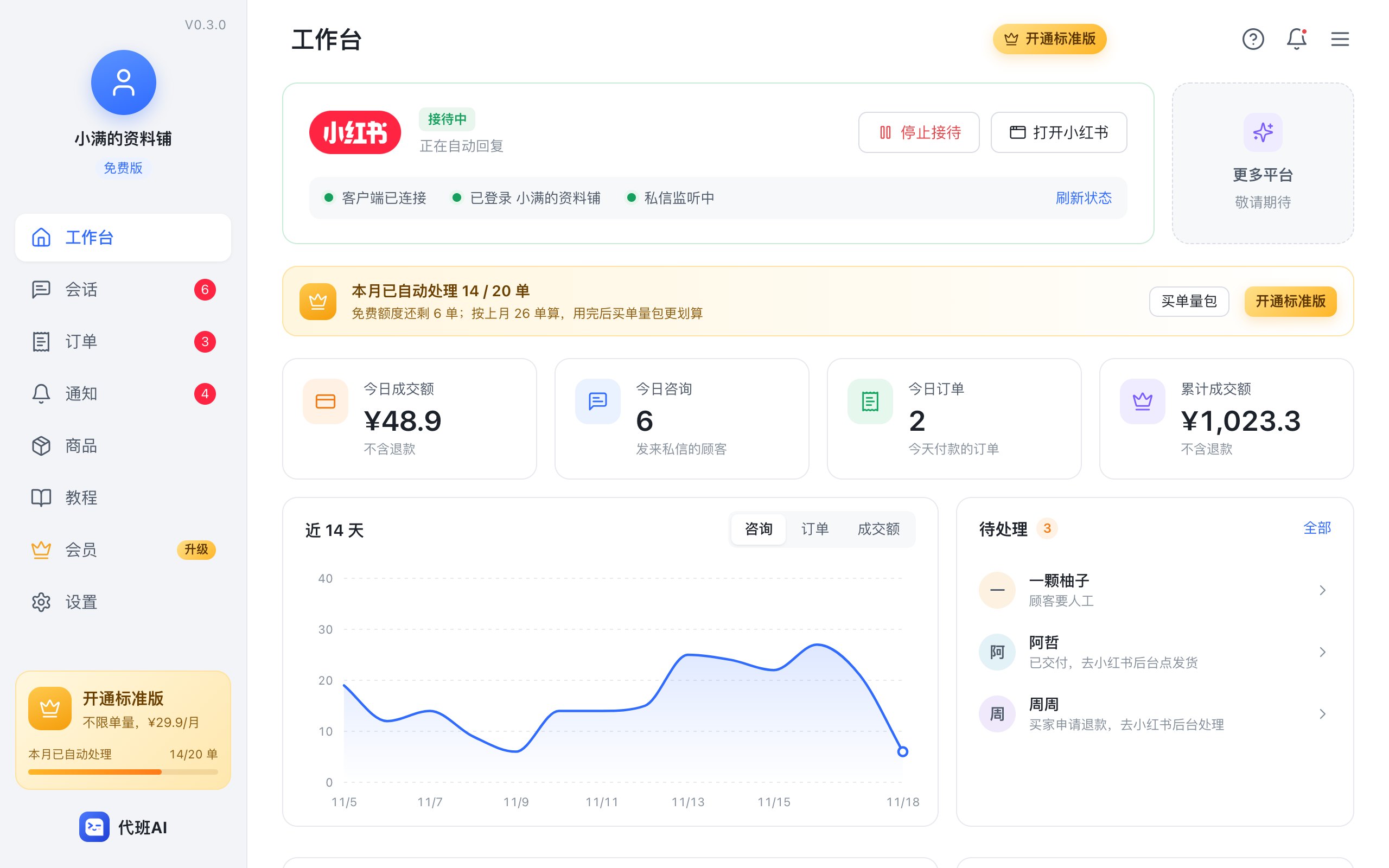
进入「工作台」,点击「打开小红书」,在弹出的窗口里扫码登录已开通个人售卖的账号。
「开店清单」会显示每一步的完成情况。
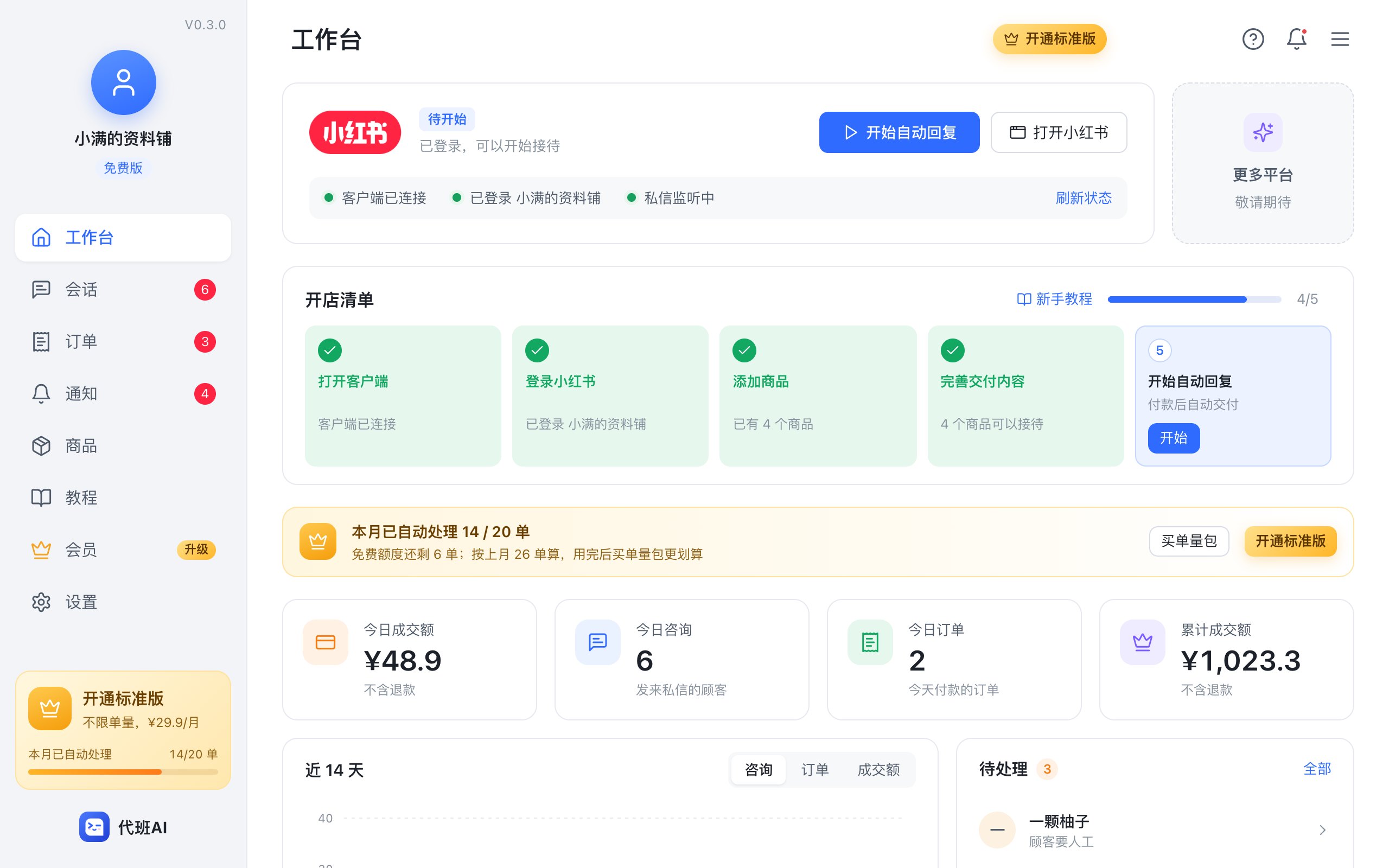
新建商品
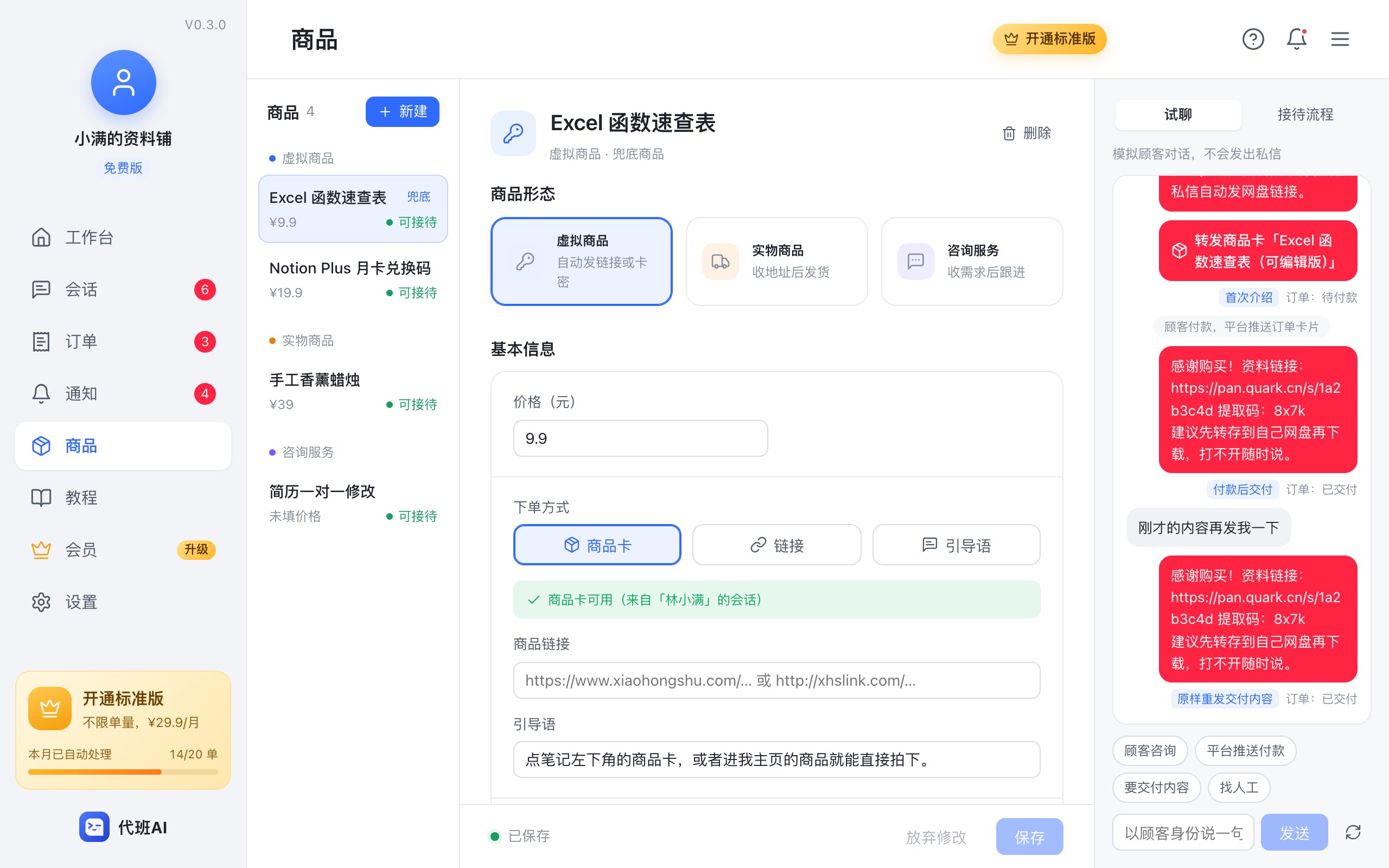
进入「商品」,点击「新建」,选一个示例作为起点。示例已写好接待话术,改成你的内容即可。
- 虚拟商品
- 网盘资料包、激活码 / 兑换码、在线测评 / 工具
- 实物商品
- 付款后询问收货信息,通知你去后台发货
- 咨询服务
- 收齐需求后通知你跟进
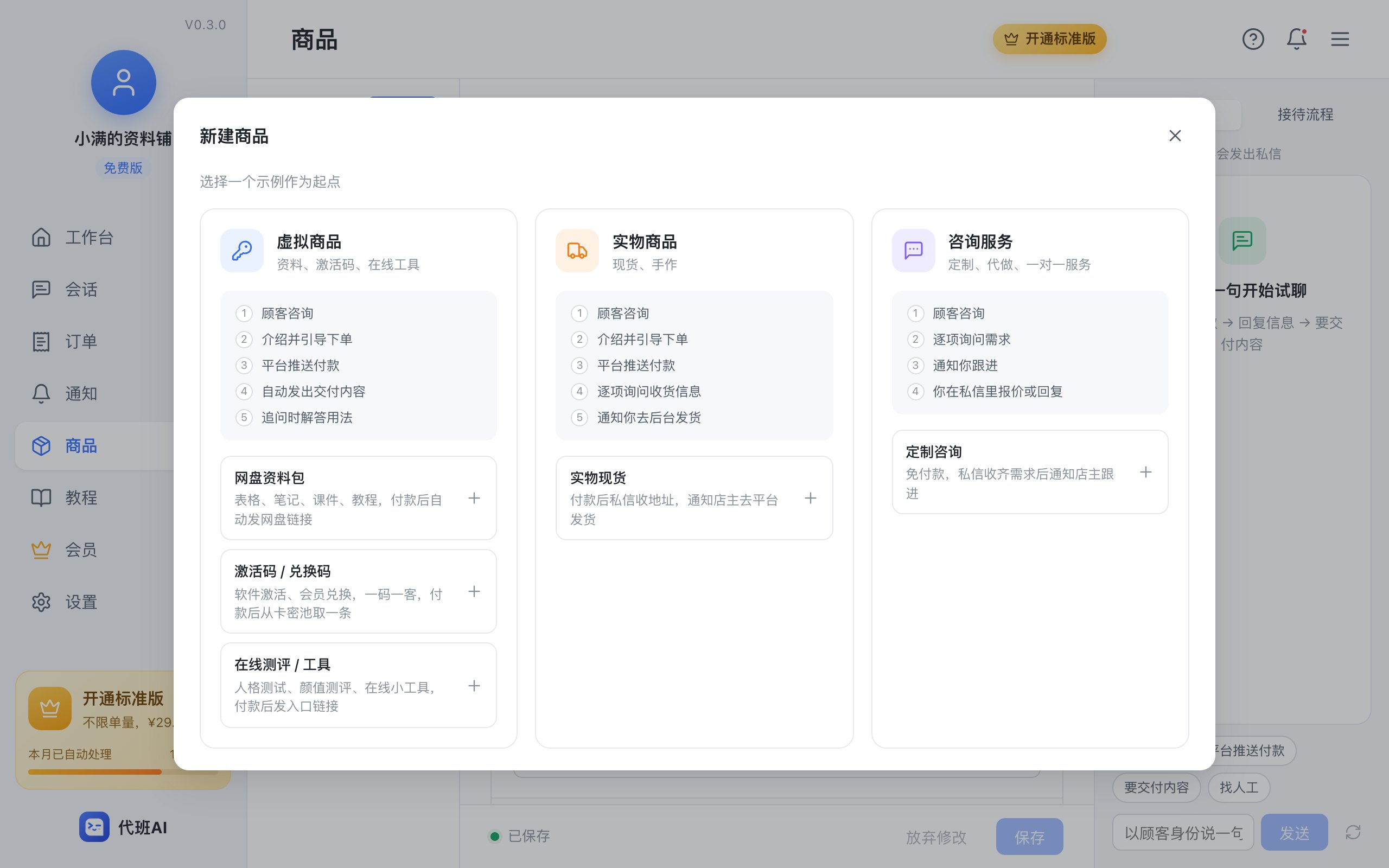
填写商品
- 基本信息
- 价格;下单方式选商品卡、链接或引导语
- 商品识别
- 绑定小红书商品,或填写关键词
- 商品知识库
- 回复只依据这里的内容,最多 2,000 字
- 交付
- 发固定内容、发卡密、人工交付或工作流
- 话术
- 首次咨询、催单、交付、使用说明、订单取消、再次购买
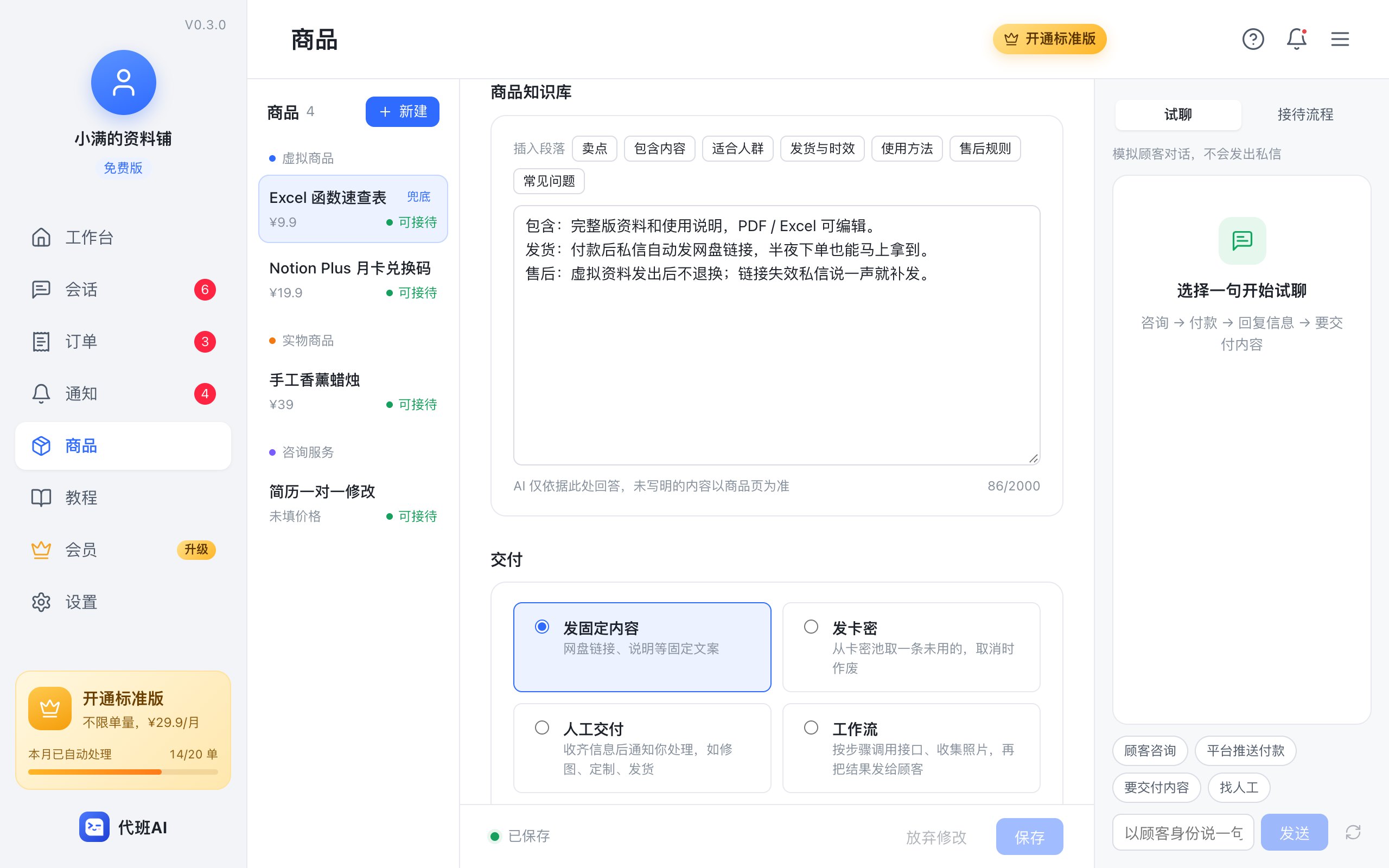
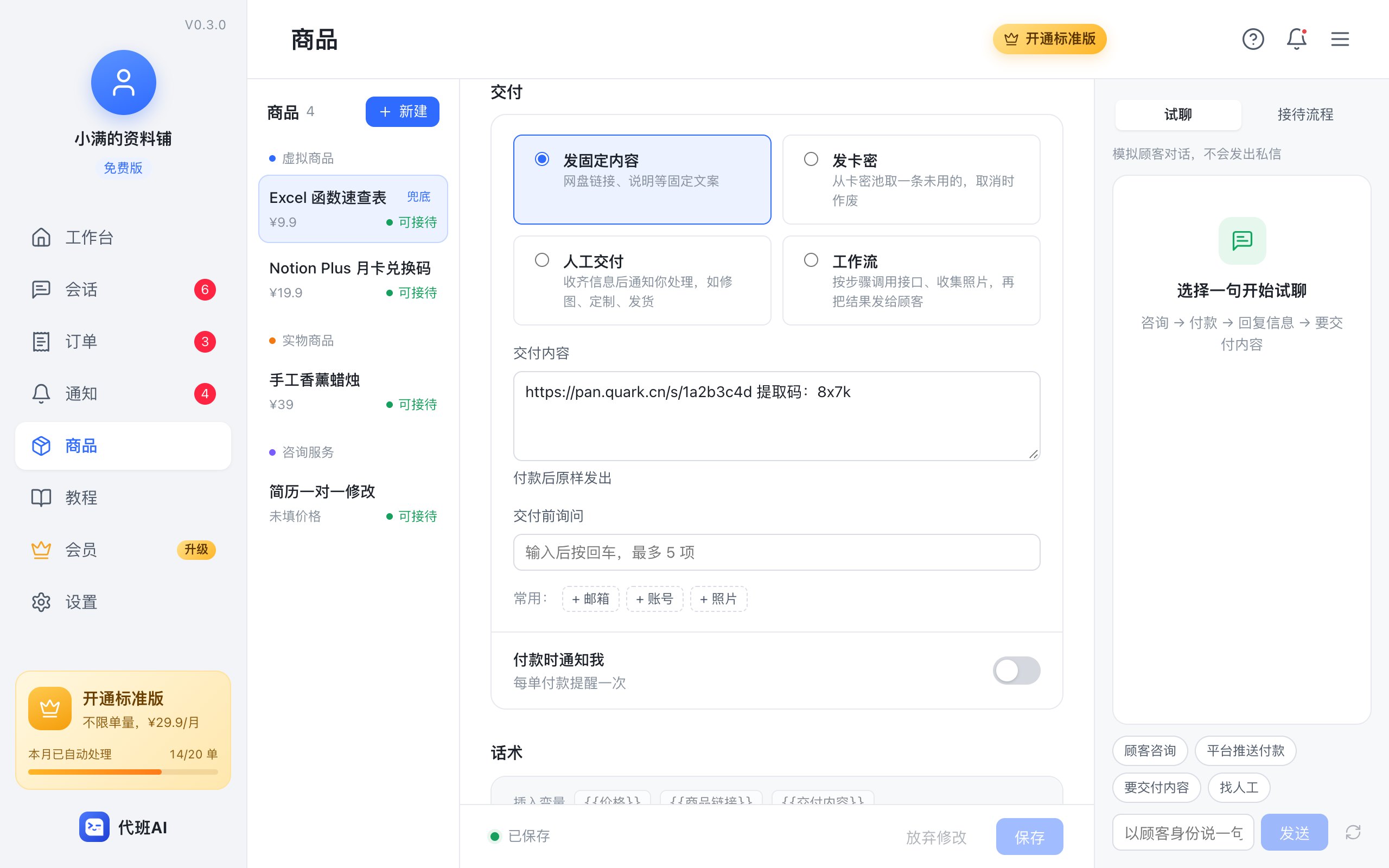
试聊
商品页右侧的「试聊」模拟顾客对话,不会发出私信。可以点「顾客咨询」「平台推送付款」「要交付内容」「找人工」,也可以自己输入。
开始接待
回到工作台,点击「开始自动回复」,状态变为「接待中」。需要暂停时点「停止接待」。
请关闭小红书商品里的「设置自动发货」,否则顾客会收到两次。
接手会话
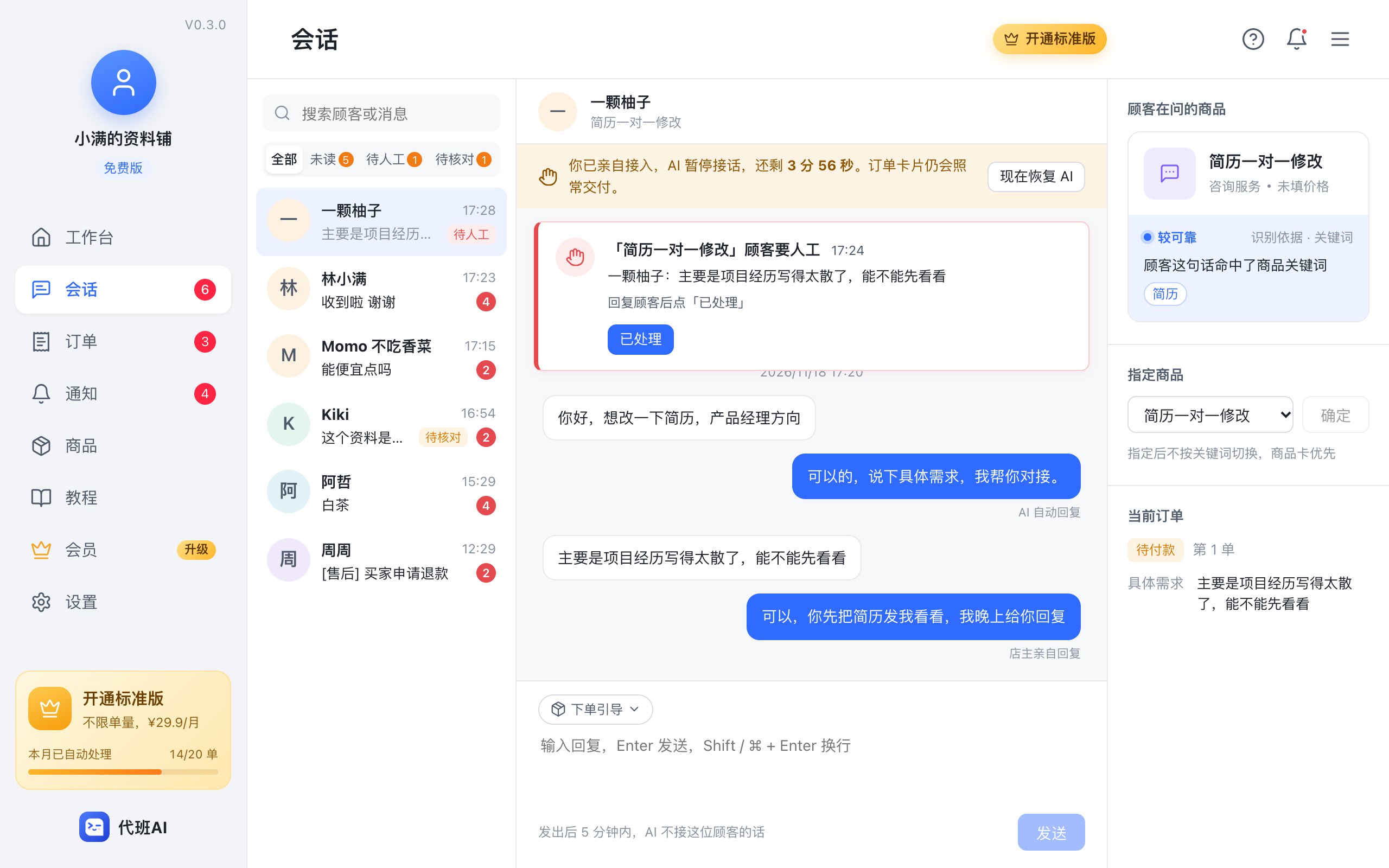
「会话」里可以看到每位顾客的对话和在问的商品。你亲自回复后,这位顾客的消息暂停自动接话,订单卡片照常处理。暂停时长在「设置 → 接待」里调整。
订单与通知
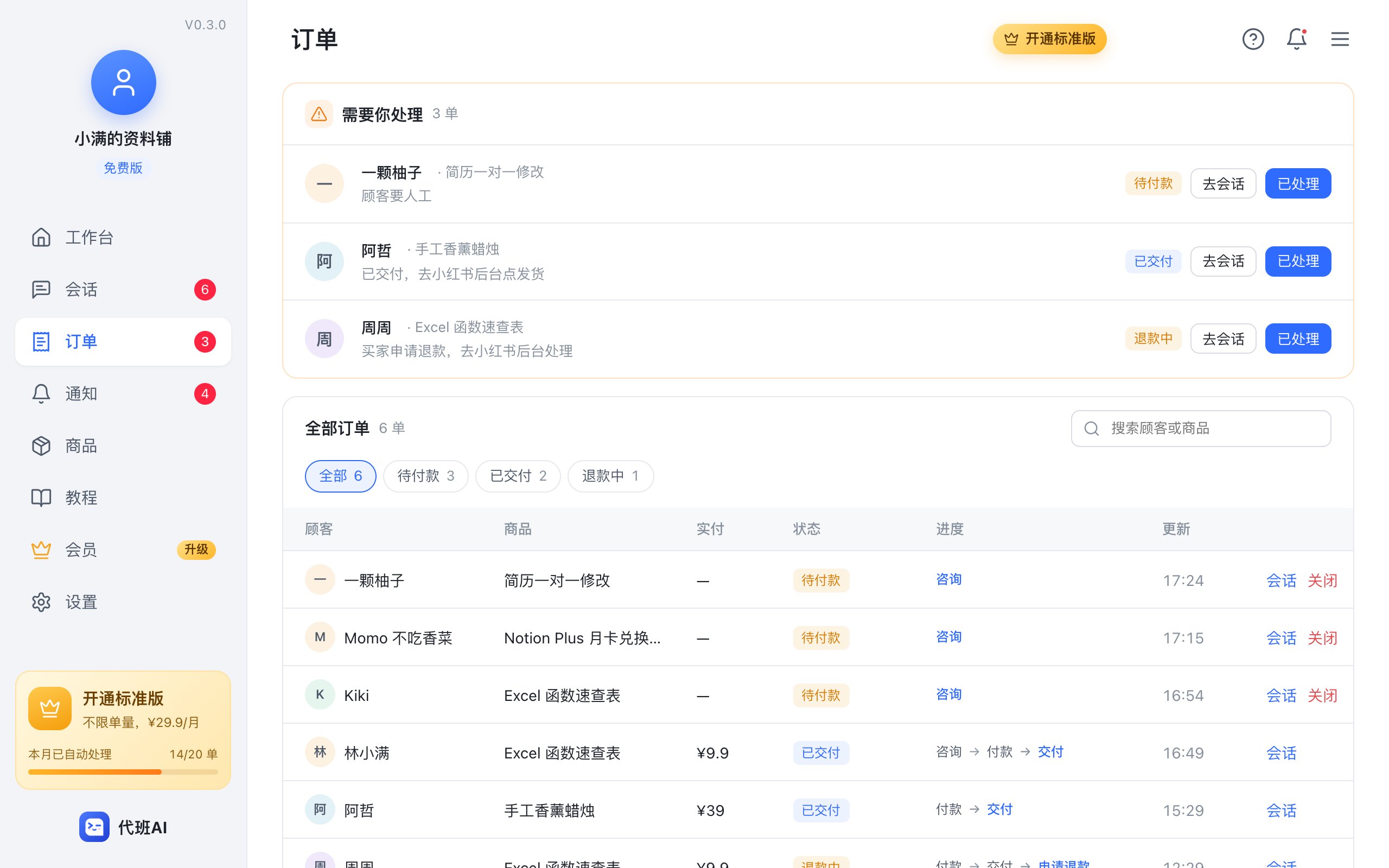
「订单」顶部汇总需要你处理的单:顾客要人工、实物待发货、买家申请退款。
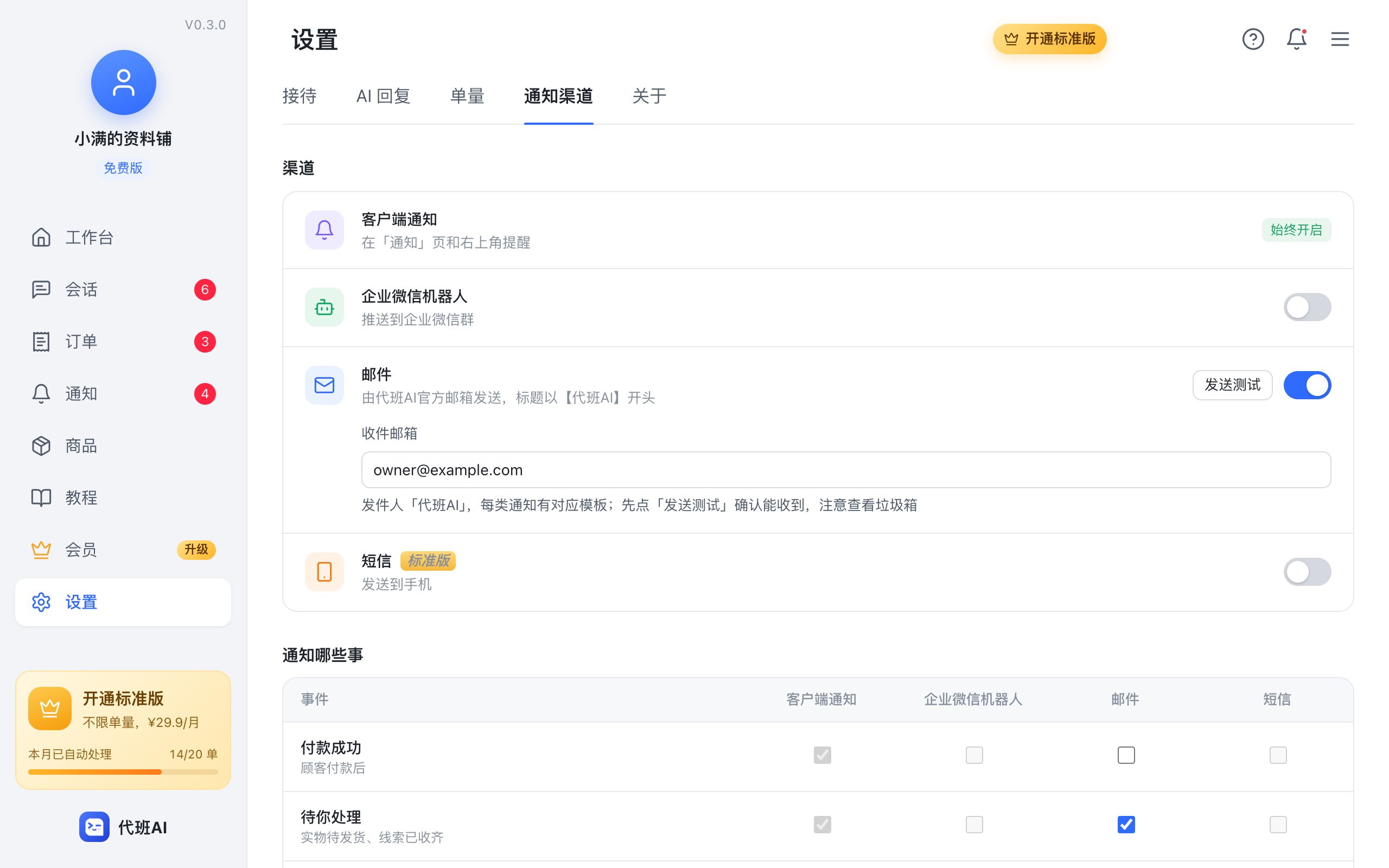
在「设置 → 通知渠道」选择推送方式:客户端、企业微信机器人、邮件、短信(会员)。
上线检查
- 小红书商品的「设置自动发货」已关闭
- 商品已绑定小红书商品,或填了关键词
- 知识库写清内容、格式和售后
- 试聊中交付内容能正常发出
- 至少开启一个通知渠道
- 电脑不会自动休眠